の更新
MA形態へのコメントを追加👍
の更新
MA形態へのコメントを追加👍

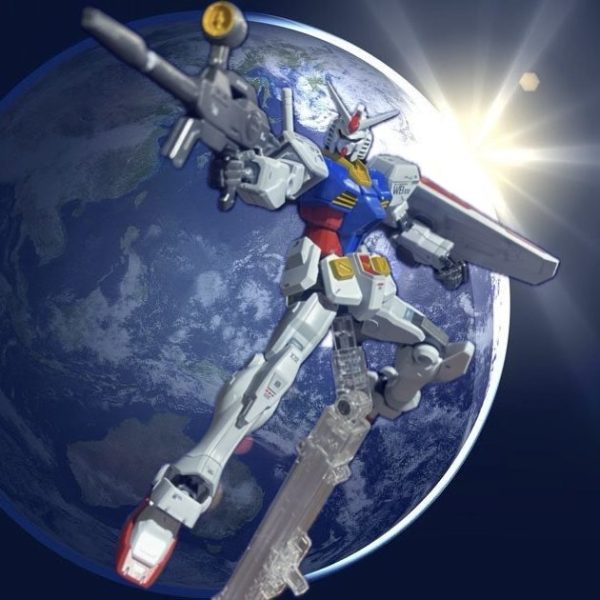
ベースガンダムガンダムの更新
ポージング追加
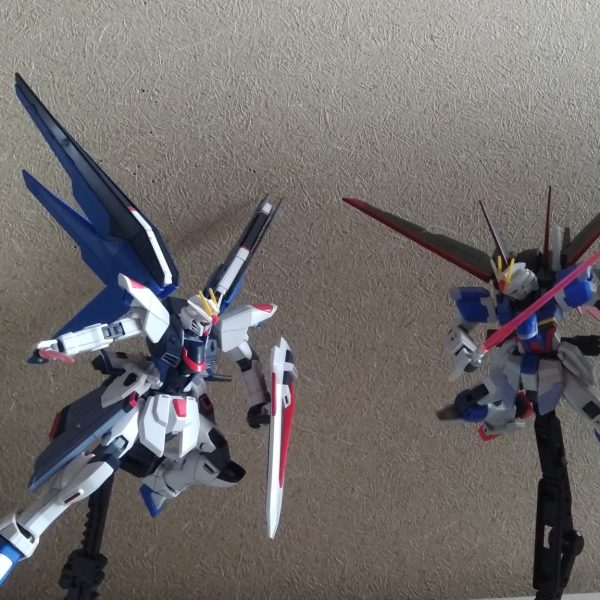
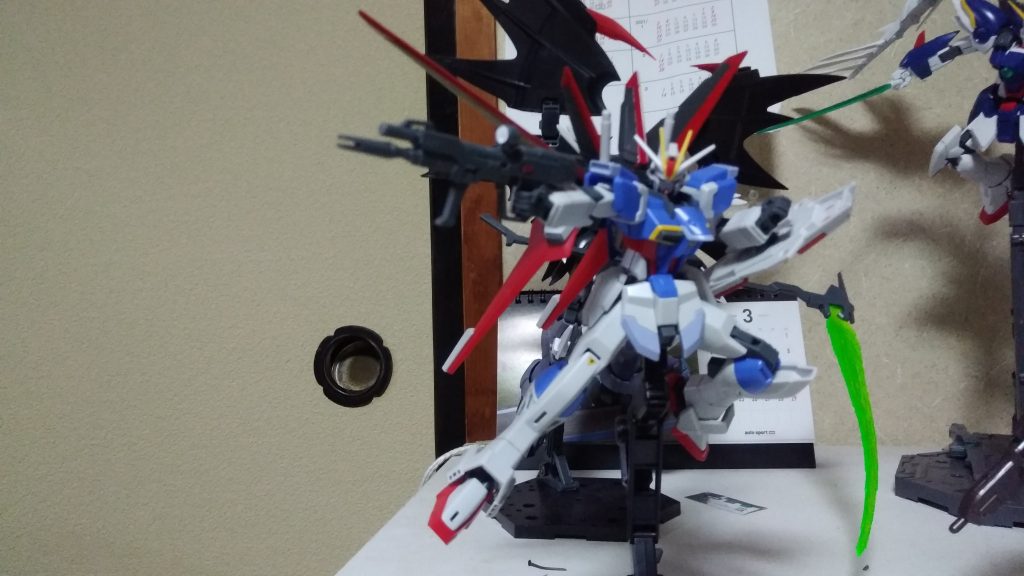
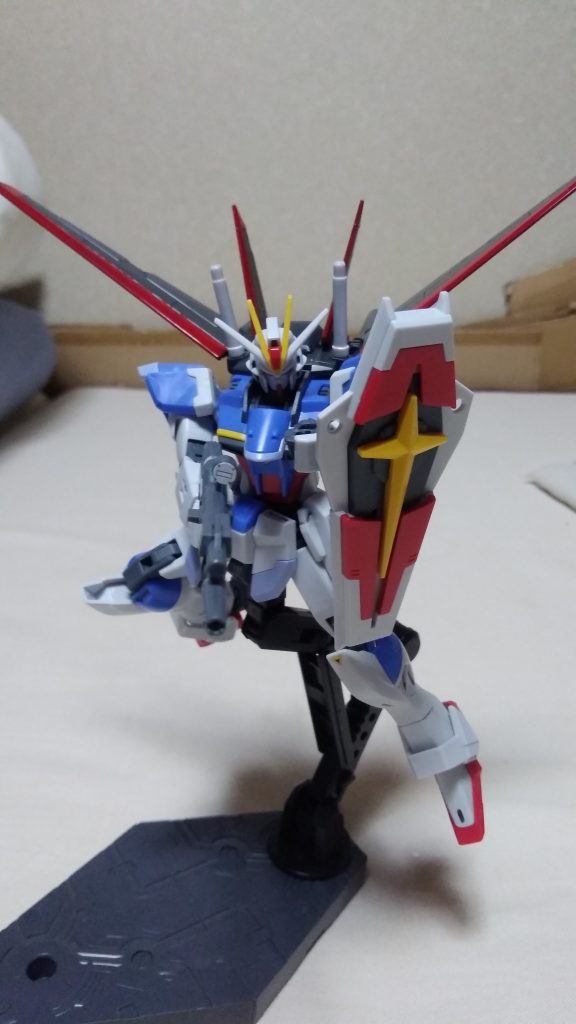
「いつもそうやって、やれると思うなー‼️」
「止めようとしたのにー‼️」
実はめちゃインパルス好きです。

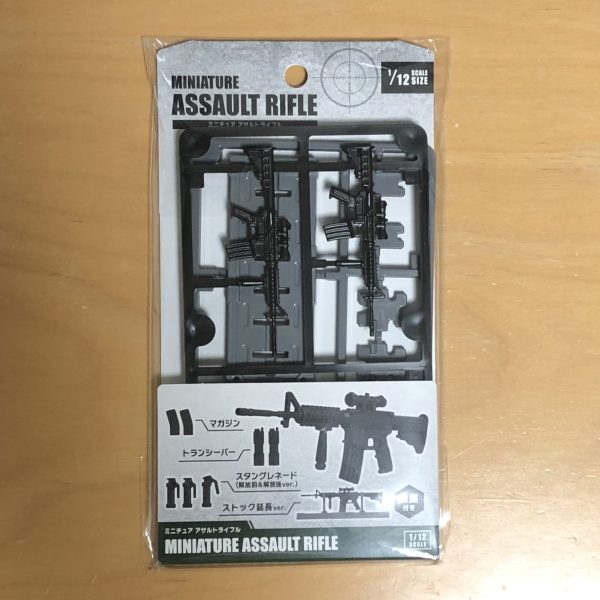
ようやく1種類だけ近所のセリアに入荷されました😙
近況報告
ガンダムビルドダイバーズUpdraft4話も一応下書きまでは終わってるので出そうと思えばあと三日ぐらいで投稿はできる…できるんですけど修正点が多すぎるのでここはやる気との勝負になります
そしてその都合でGUNSTAさんでももうすぐこの回に出る機体が投稿できるわけで
寝かしていた2年前のガンプラがついに日の目を浴びることになるわけです
小説の方はもう本当に大バカな感じに仕上がっているので皆様が脳死で見れるように作ってます!
またガンプラの方はagainst続編に登場させる予定のものを開発中です!
もちろん日の目を浴びるのは二〜三年後にはなると思いますがとんでもなくイケメンな出来に仕上がっているのでどうぞ末永くお待ちください!
とはいえ二年もたてばここで聞いたことも全て忘れてしまうことでしょう
ということで見せれる範囲での制作工程を適当に選んできたので何となくこんなことやってるんだってな感じで考察なりなんなりやっちゃってください!
ではご清聴ありがとうございました!
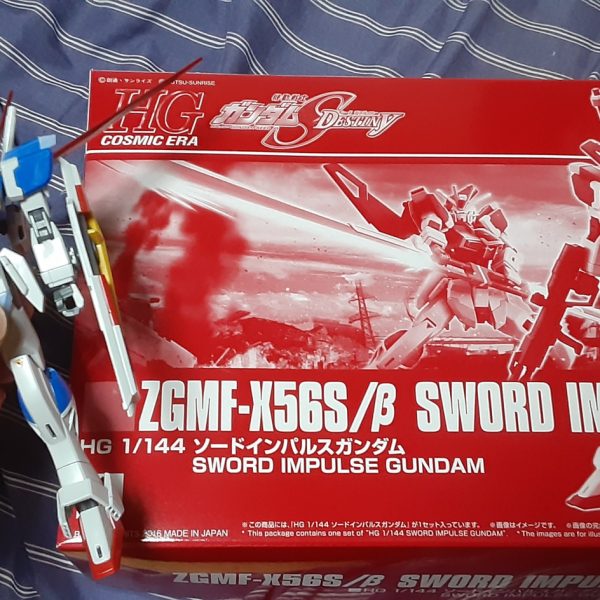
また戦争がしたいのか、あんた達は‼️ やっと、やっと、やっと買えたーーー😭😭😭 マジ諦めてた。 フォースの関節なぜかクタクタだから調整しないと。てかフォース含めてSPEC2カラーにするのも良いな。こっちも合わせ目とか処理してないし(再来月ブラスト来るからそれも)
モビリティジョイントのオススメパーツ
※備忘
【Vol7】
・ゲルグルメナース&ギャンシュトロームEX →◎ かなりオススメ、大型の武器、剣がまとめて入ってます、武装するのに最適
【SP】
・ν&サザビーEX →◯
サザビー用のシールド&サーベル、ロングレンジライフルとサイズが大きく見栄えがする、二刀、二丁持ちも面白そう
・ガンダム用EX →◎
ビームサーベルと平手パーツあり、vol5のG3のEXパーツでも同様
【Vol6】
各ストライカー装備 →◎
ジョイントが共通なので、どの機体と組み合わせられる
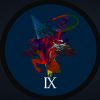
ヴァリアンテフォーゲルのカラーリング(深刻な鶏頭だから忘れねえように)
スターブライトアイアン+ブルー系
黒サフ+ガンメタ
ガンメタ+クリアパープル
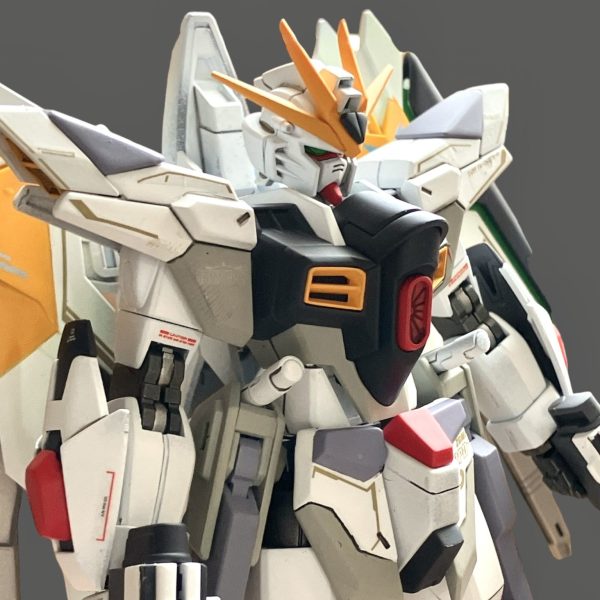
アムロ専用マイティストライク…の更新
一部追加しました

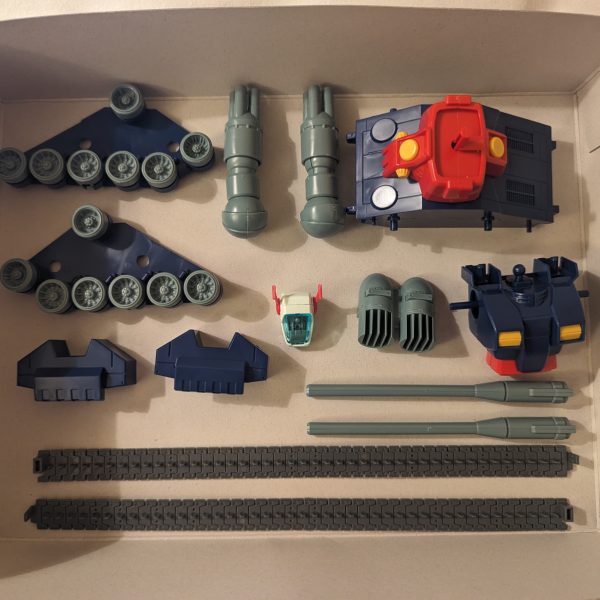
次回予告
とうとう、かの地へとたどり着いた夢若…
そこは戦場か、それとも聖地(ヴァルハラ)か…
砲が火を噴き、履帯が唸る…これが真のタンク道…
次回…
「そうだろ…フミカネェ…」
コンビニで買っても水戸の納豆は美味い…
仕事終わりに鞭打っていじったせいか
いささか倦怠感が
やれやれ参ったな俺はまだ22歳のはずだ
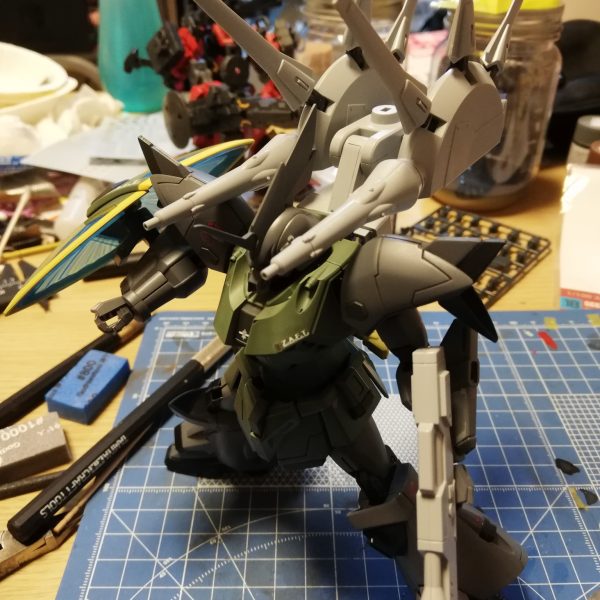
結構いい感じ
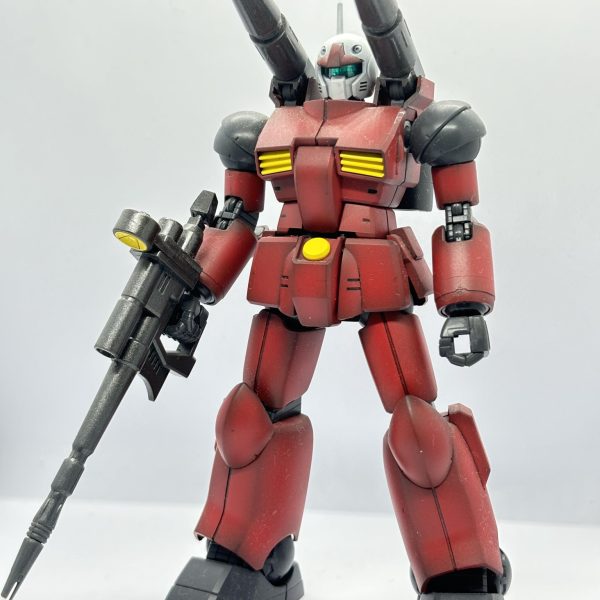
ガンスタの投稿見てると作品だけじゃなく撮影のセンスも抜群で羨ましいです…。 なかなかいいアングルで撮れないので難しい😓
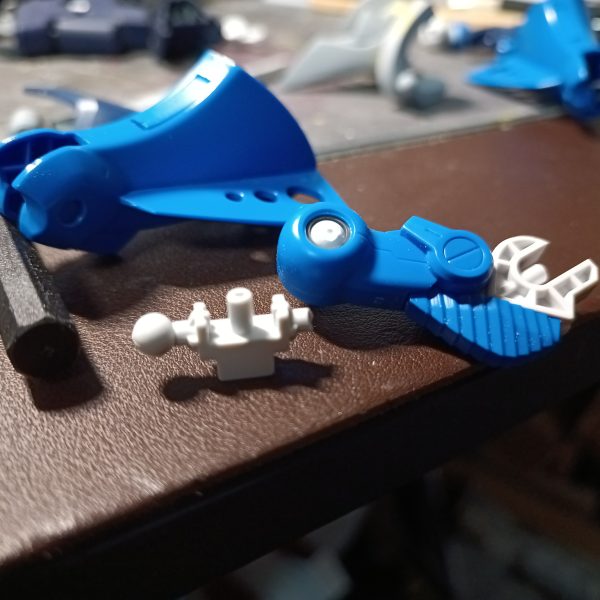
ハンブラビ製作で異常に報告の多い股関節破損…なりました★
軸打ちして強化してやります…

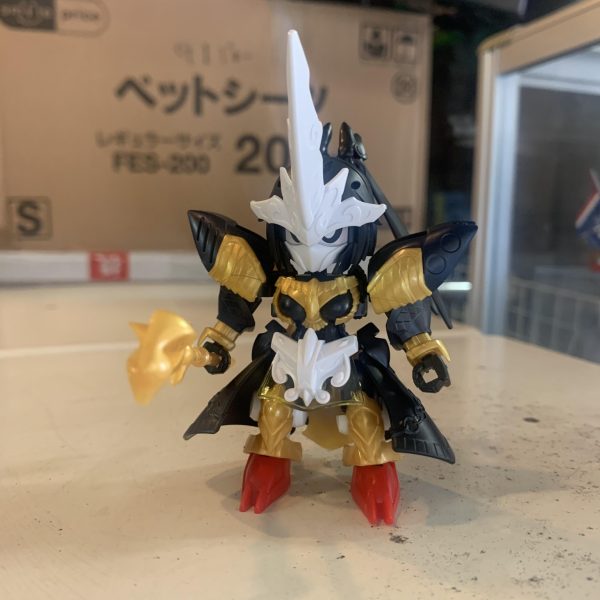
とりあえずヒロイン的な位置の女性キャラを模索して出来た子(・∀・) 杖はコブラ部分を切って魔女系ヒロインが持ってそうな杖にする予定。 前垂れを大喬アルテミー?から持ってきて、肩のコブラを外したら、何だかfavoriteで売っているお洋服みたいになってQ10な感じに(・∀・) そうなるとつま先の爪みたいなのが邪魔になるからカットせねば(・・;)
脳内設定
バトルエンチャントレス(戦魔術師)・クシャトリヤ
とある使命を帯びた一族の女性。膨大な魔力を秘め、魔術師としてのレベルは高いらしいのだが…?

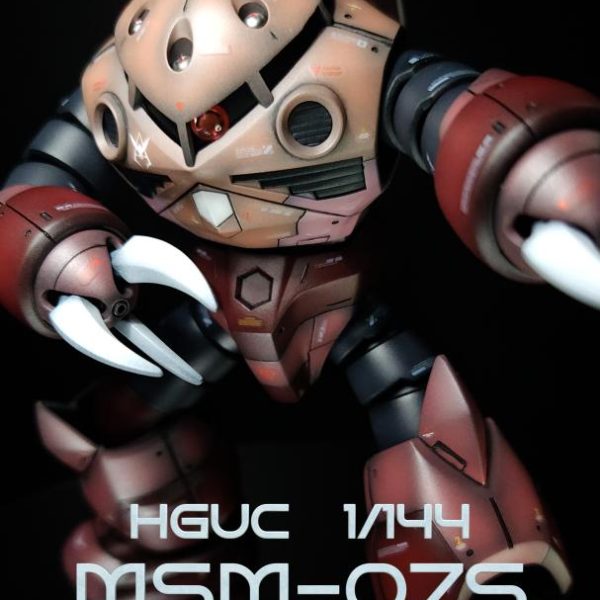
ショート動画も作りました!
https://youtube.com/shorts/o4jthcn5nPA
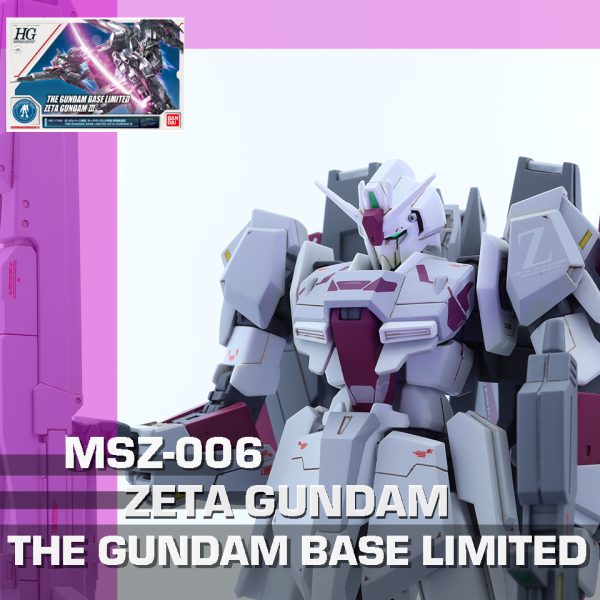
1/144 ゼータガンダム 3号機 …の更新
再撮影しました。

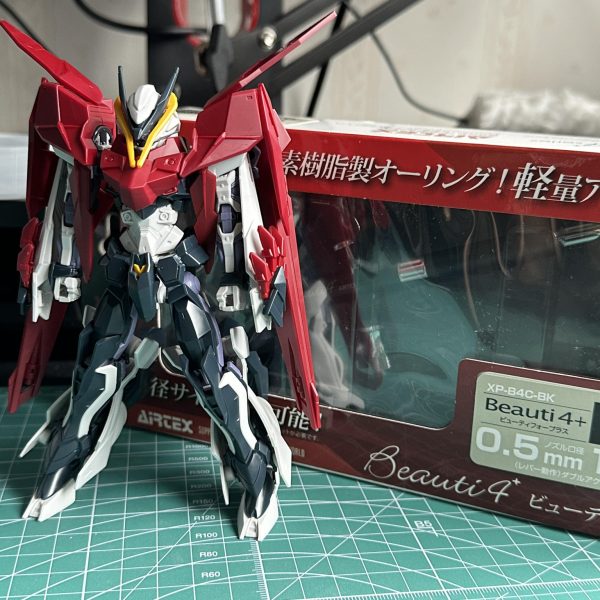
久々の投稿です。
エアブラシ清掃中に部品が破損したのでハンドピースを新調しました✨
ハンドピースはエアテックスで揃えたいという謎のこだわりがあるので今回はビューティフォー+の0.5mmを購入。
これでエアテックス製のハンドピース2本、コンプレッサーはニトロコンプV1。
あとはbenqの手元カメラが欲しい。なんちゃらproってやつ…
あと、次制作予定のガンプラも一緒に撮影📷

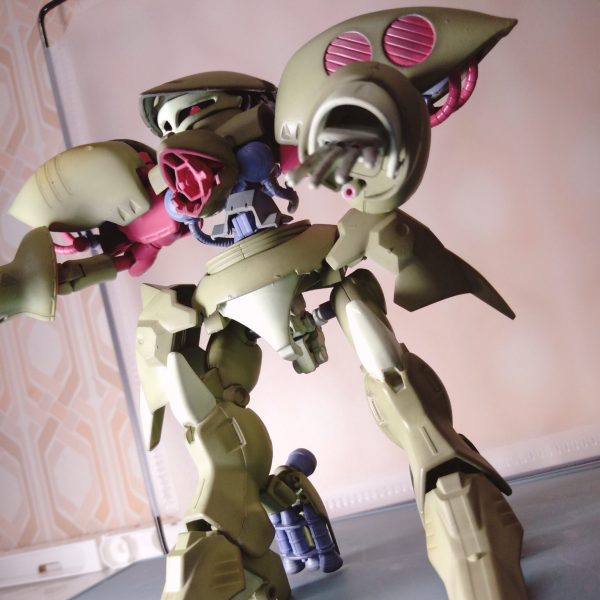
プライベティア(ミキシングMS)の更新
ちょっぴり追記。
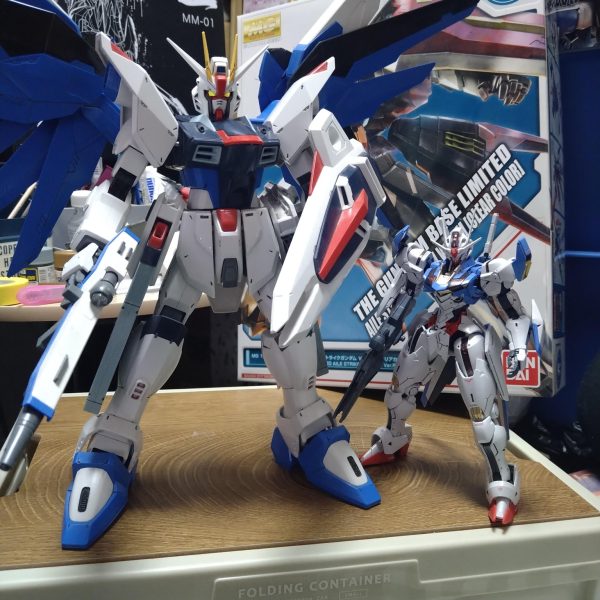
昔作った1/60フリーダム🎶